画面ミラーリング
LensLink Screenは、HEVCでエンコードされたiOSの画面ブロードキャストを受信します。どのアプリを使っていても、画面全体を音声ごと受け取れます。
設定方法#
-
OBSでソースを追加する
ソース → + → LensLink Screenを選び、カメラのソースとまったく同じ方法でスマートフォンを指定します。
-
スマートフォンでブロードキャストを開始する
画面をミラーリングをタップし、LensLink Screenを選んでブロードキャストを開始をタップします。ここではiOS独自の選択画面が必要です。
-
アプリを離れる
カメラとは違い、ブロードキャストはほかのアプリに移っても続きます。それがこの機能の目的です。
各ソースタイプは、それぞれに対応するストリームだけを受け付けます。組み合わせを間違えた場合は、何も表示されないのではなく、切り替えるべきソースがステータス欄に表示されます。
音声#
- アプリとシステムの音声は届きます。ゲームの音、ブラウザの動画、アプリの効果音などです。
- DRMで保護された音声は、ブロードキャスト中はiOSによってミュートされます(Apple Music、Spotify、Netflix)。これはプラットフォーム上のすべてのブロードキャスト拡張機能に当てはまり、LensLink側で回避することはできません。
- マイクの音声は送信されません。マイクはOBS側で用意してください。(カメラのソースはスマートフォンのマイクを送れますが、このソースはあえて送りません。)
録音するだけでなく聞くには、OBSのオーディオの詳細プロパティで、そのソースの音声モニタリングをモニタリング有効に設定してください。
ソースのサイズを固定する#
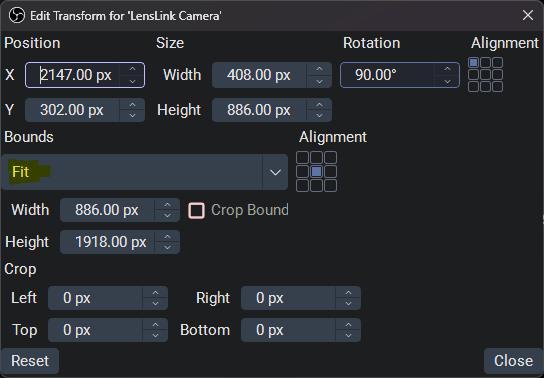
ミラーリングでは、iOSがブロードキャストしている解像度がそのまま報告されます。解像度はアプリや画面の向きによって変わるため、配信中にソースのサイズが変わってレイアウトが崩れることがあります。固定の枠に収めてください。
- ソースを右クリック → 変換 → 変換の編集…
- 境界の種類を内側に合わせるに設定します。
- バウンディングボックスを、ミラー映像に使いたいサイズに設定します。
フレームレート#
ソースのフレームレートプロパティで、60 fps(デフォルト)か30 fpsを選べます。30にすると、スマートフォンは1フレームおきに低いビットレートでエンコードするため、エンコードの負荷とWi-Fiの帯域幅がおよそ半分になります。スライド、書類、アプリに向いていて、Wi-Fiが弱いときにも役立ちます。ゲームや動画には60のままにしてください。変更はブロードキャスト中でもすぐに反映されます。iOSは画面に変化があるときだけ新しいフレームを送るので、静止した画面ならどちらの設定でも負荷はわずかです。
Screenソースにないもの#
カメラの操作項目もブラウザパネルもありません。ズームやフォーカスの対象がないためです。プロパティは接続、デコード、フレームレート、診断のみです。
1台のスマートフォンを2つのソースで共有する#
スマートフォンが映像を送れるのは一度に1つのソースだけです。両方のソースでこのソースがどこにも表示されていないときは切断を有効にすると、非表示のソースがスマートフォンを解放するので、シーンを切り替えるだけでデバイスが引き継がれます。
ブロードキャストが接続しないとき#
ブロードキャスト拡張機能は別のプロセスで動くため、問題が起きても見えにくくなっています。確認するポイントは2つです。
- サイドロードしたビルドでは、再署名によって拡張機能が削除されたり壊れたりすることがあります。バンドルIDを書き換えることによる既知の影響です。インストール済みのアプリに拡張機能がない場合は、アプリのホーム画面にある「画面ミラーリング」セクションに警告が表示されます。TestFlight版とApp Store版には影響ありません。
- スマートフォンでブロードキャストが始まってもOBSに何も表示されない場合は、接続に問題があります。ステータス欄の見方を参照してください。