Duplicado de pantalla
LensLink Screen recibe una transmisión de pantalla de iOS (toda la pantalla con su audio, desde cualquier app) codificada en HEVC.
Configuración#
-
Añade la fuente en OBS
Fuentes → + → LensLink Screen, y luego apúntala al teléfono exactamente como harías con una fuente de cámara.
-
Inicia la transmisión en el teléfono
Duplicar pantalla, elige LensLink Screen y toca Iniciar transmisión. Aquí iOS exige su propio selector.
-
Sal de la app
A diferencia de la cámara, una transmisión sigue funcionando al cambiar de app: para eso existe.
Cada tipo de fuente acepta solo su propia transmisión. Si te equivocas, el campo Estado te dice a qué fuente cambiar, en lugar de no mostrar nada.
Audio#
- Llega el audio de las apps y del sistema: sonido de juegos, video del navegador, efectos de las apps.
- iOS silencia el audio protegido con DRM durante cualquier transmisión (Apple Music, Spotify, Netflix). Esto afecta a todas las extensiones de transmisión de la plataforma; LensLink no puede evitarlo.
- Tu micrófono no se envía. Captura tu voz en OBS. (La fuente de cámara puede llevar el micrófono del teléfono; esta no lo hace, a propósito.)
Para oírlo y no solo grabarlo, configura la Monitorización de audio de la fuente como Monitor y salida en las Propiedades de audio avanzadas de OBS.
Fijar el tamaño de la fuente#
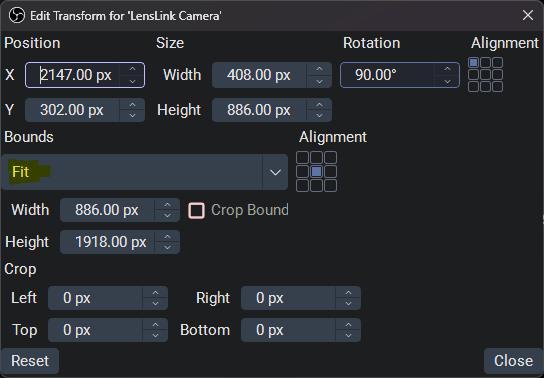
Una duplicación informa de la resolución que esté transmitiendo iOS, y esta cambia según la app y la orientación, así que la fuente puede cambiar de tamaño durante la transmisión y descolocar tu composición. Fíjala en un recuadro de tamaño fijo:
- Clic derecho en la fuente → Transformar → Editar transformación…
- Configura Tipo de límites como Ajustar.
- Dale a los límites el tamaño que quieras que ocupe la duplicación.
Velocidad de fotogramas#
La propiedad Velocidad de fotogramas de la fuente elige 60 fps (el valor predeterminado) o 30 fps. A 30, el teléfono codifica uno de cada dos fotogramas con una tasa de bits menor, lo que reduce aproximadamente a la mitad su trabajo de codificación y el ancho de banda Wi-Fi. Es adecuado para diapositivas, documentos y apps, y ayuda con una conexión Wi-Fi débil; para juegos y video, mantén 60. Se aplica al instante, incluso con la transmisión en curso. iOS solo envía un fotograma nuevo cuando algo cambia en la pantalla, así que una pantalla quieta cuesta poco en cualquier caso.
Lo que no tiene la fuente Screen#
No tiene controles de cámara ni panel del navegador: no hay nada que ampliar ni enfocar. Sus propiedades son la conexión, la decodificación, la velocidad de fotogramas y el diagnóstico.
Compartir un teléfono entre dos fuentes#
Un teléfono alimenta una sola fuente a la vez. Activa Desconectar cuando esta fuente no se muestre en ninguna parte en las dos, y la fuente oculta libera el teléfono, de modo que al cambiar de escena el dispositivo pasa de una a otra.
Cuando la transmisión no se conecta#
La extensión de transmisión es un proceso aparte, así que sus fallos son difíciles de ver. Revisa dos cosas:
- En una versión instalada manualmente (sideload), volver a firmar la app puede quitar o romper la extensión, una consecuencia conocida de reescribir los identificadores de paquete (bundle IDs). La sección Duplicado de pantalla de la pantalla principal avisa cuando falta la extensión en la app instalada. Las versiones de TestFlight y de la App Store no se ven afectadas.
- Si la transmisión empieza en el teléfono pero OBS no muestra nada, el problema está en la conexión: consulta Cómo leer el campo Estado.