Espelhamento de tela
A LensLink Screen recebe uma transmissão de tela do iOS: a tela inteira com o áudio, de qualquer app, codificada em HEVC.
Configurando#
-
Adicione a fonte no OBS
Fontes → + → LensLink Screen, depois aponte-a para o celular exatamente como faria com uma fonte de câmera.
-
Inicie a transmissão no celular
Toque em Espelhar tela, escolha LensLink Screen e toque em Iniciar Transmissão. O iOS exige o seletor dele aqui.
-
Saia do app
Diferente da câmera, uma transmissão de tela continua rodando entre apps; é justamente para isso que ela serve.
Cada tipo de fonte aceita apenas a sua própria transmissão. Se fonte e transmissão não combinarem, o campo Status diz para qual fonte mudar, em vez de não mostrar nada.
Áudio#
- O áudio dos apps e do sistema é transmitido: som de jogos, vídeos no navegador, efeitos de apps.
- O áudio protegido por DRM é silenciado pelo iOS durante qualquer transmissão (Apple Music, Spotify, Netflix). Isso vale para todas as extensões de transmissão da plataforma; o LensLink não tem como evitar.
- O seu microfone não é enviado. Capte a sua voz pelo OBS. (A fonte de câmera pode levar o microfone do celular; esta, de propósito, não leva.)
Para ouvir o áudio, e não apenas gravá-lo, defina o Monitoramento de áudio da fonte como Monitoramento ativado nas Propriedades de áudio avançadas do OBS.
Travando o tamanho da fonte#
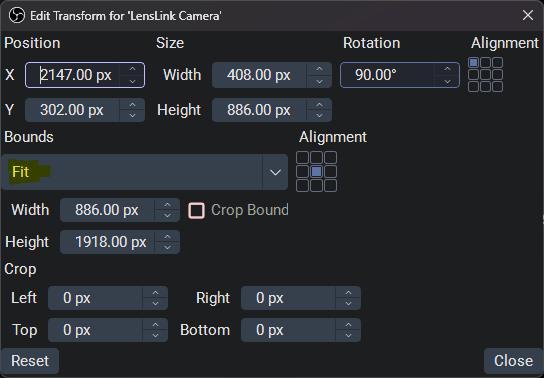
Um espelhamento informa a resolução que o iOS estiver transmitindo, e ela muda entre apps e orientações; por isso a fonte pode mudar de tamanho durante a transmissão e bagunçar o seu layout. Fixe-a em uma caixa de tamanho fixo:
- Clique com o botão direito na fonte → Transformar → Editar transformação...
- Defina Tipo de limites como Ajustar.
- Dê à caixa delimitadora o tamanho que você quer que o espelhamento ocupe.
Taxa de quadros#
A propriedade Taxa de quadros da fonte escolhe 60 fps (o padrão) ou 30 fps. Em 30, o celular codifica um quadro sim, outro não, com uma taxa de bits menor, o que reduz mais ou menos pela metade o trabalho de codificação e a banda do Wi-Fi. Serve bem para slides, documentos e apps, e ajuda com um Wi-Fi fraco; para jogos e vídeos, mantenha 60. A mudança vale na hora, mesmo com a transmissão em andamento. O iOS só envia um quadro novo quando algo muda na tela, então uma tela parada custa pouco de qualquer jeito.
O que a fonte Screen não tem#
Nada de controles de câmera nem de painel no navegador: não há nada para dar zoom ou focar. As propriedades dela são a conexão, a decodificação, a taxa de quadros e o diagnóstico.
Compartilhando um celular entre duas fontes#
Um celular alimenta uma fonte por vez. Ative Desconectar quando esta fonte não aparecer em lugar nenhum nas duas, e uma fonte oculta libera o celular; assim, trocar de cena passa o aparelho de uma para a outra.
Quando a transmissão não conecta#
A extensão de transmissão é um processo separado, então as falhas dela são difíceis de ver. Verifique duas coisas:
- Em uma versão instalada por sideload, a reassinatura pode remover ou quebrar a extensão, uma consequência conhecida de reescrever os IDs de pacote. A seção Espelhamento de tela da tela principal do app avisa quando a extensão está faltando no app instalado. As versões do TestFlight e da App Store não são afetadas.
- Se a transmissão começa no celular, mas o OBS não mostra nada, o problema está na conexão: veja Lendo o campo Status.