Bildschirmspiegelung
LensLink Screen empfängt eine iOS-Bildschirmübertragung: den ganzen Bildschirm samt Ton, aus jeder App, in HEVC kodiert.
Einrichtung#
-
Die Quelle in OBS hinzufügen
Quellen → + → LensLink Screen, dann richtest du sie genauso auf das Smartphone aus wie eine Kameraquelle.
-
Die Übertragung auf dem Smartphone starten
Tippe auf Bildschirm spiegeln, wähle LensLink Screen und tippe auf Übertragung starten. iOS schreibt hier seine eigene Auswahl vor.
-
Die App verlassen
Anders als die Kamera läuft eine Übertragung über App-Wechsel hinweg weiter – genau darum geht es.
Jeder Quellentyp nimmt nur seinen eigenen Stream an. Bei einer falschen Zuordnung zeigt das Statusfeld an, zu welcher Quelle du wechseln musst, statt einfach nichts anzuzeigen.
Audio#
- App- und Systemton kommen an: Spielsound, Videos im Browser, App-Effekte.
- DRM-geschützten Ton schaltet iOS stumm, während eine Übertragung läuft (Apple Music, Spotify, Netflix). Das gilt für jede Broadcast-Erweiterung auf der Plattform; LensLink kann sich dem nicht entziehen.
- Dein Mikrofon wird nicht gesendet. Nimm dich in OBS mit einem eigenen Mikrofon auf. (Die Kameraquelle kann das Mikrofon des Smartphones übertragen; diese hier bewusst nicht.)
Um den Ton zu hören statt ihn nur aufzuzeichnen, stell in den Erweiterten Audioeigenschaften von OBS das Audiomonitoring der Quelle auf Monitoring aktiviert.
Die Größe der Quelle festlegen#
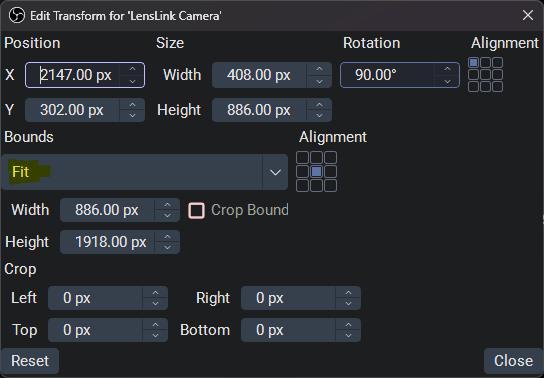
Eine Spiegelung meldet die Auflösung, die iOS gerade überträgt, und die ändert sich je nach App und Ausrichtung. Die Quelle kann also mitten im Stream ihre Größe ändern und dein Layout durcheinanderbringen. Fixiere sie in einem festen Rahmen:
- Rechtsklick auf die Quelle → Transformieren → Transformation bearbeiten …
- Stell Begrenzungstyp auf Anpassen (auf innere Grenzen skalieren).
- Gib dem Begrenzungsrahmen die Größe, die die Spiegelung einnehmen soll.
Bildrate#
Die Eigenschaft Bildrate der Quelle wählt 60 fps (Standard) oder 30 fps. Bei 30 kodiert das Smartphone nur jedes zweite Bild mit geringerer Bitrate, was seinen Kodieraufwand und die WLAN-Bandbreite ungefähr halbiert. Das passt für Folien, Dokumente und Apps und hilft bei schwachem WLAN; für Spiele und Videos bleib bei 60. Die Änderung gilt sofort, auch während einer laufenden Übertragung. iOS sendet nur dann ein neues Bild, wenn sich etwas auf dem Bildschirm ändert, ein ruhiger Bildschirm kostet also so oder so wenig.
Was die Screen-Quelle nicht hat#
Keine Kamerasteuerung und kein Browser-Steuerfeld – es gibt nichts zu zoomen oder zu fokussieren. Ihre Eigenschaften umfassen Verbindung, Dekodierung, Bildrate und Diagnose.
Ein Smartphone für zwei Quellen#
Ein Smartphone beliefert immer nur eine Quelle. Aktiviere bei beiden Trennen, wenn diese Quelle nirgends angezeigt wird, dann gibt eine ausgeblendete Quelle das Smartphone frei, und ein Szenenwechsel übergibt das Gerät.
Wenn die Übertragung keine Verbindung herstellt#
Die Broadcast-Erweiterung ist ein eigener Prozess, deshalb sind ihre Fehler schwer zu erkennen. Zwei Dinge solltest du prüfen:
- Bei einem per Sideloading installierten Build kann das Neusignieren die Erweiterung entfernen oder beschädigen – eine bekannte Folge davon, dass Bundle-IDs umgeschrieben werden. Der Einrichtungsbildschirm der App warnt unter „Bildschirm spiegeln“, wenn der installierten App die Erweiterung fehlt. Builds aus TestFlight und dem App Store sind nicht betroffen.
- Startet die Übertragung auf dem Smartphone, aber OBS zeigt nichts, liegt es an der Verbindung: siehe Das Statusfeld lesen.