屏幕镜像
LensLink Screen 接收 iOS 屏幕直播:来自任何 App 的整个屏幕及其声音,以 HEVC 编码。
设置方法#
-
在 OBS 中添加来源
源 → + → LensLink Screen,然后像设置摄像头来源一样把它指向手机。
-
在手机上开始直播
轻点镜像屏幕,选择 LensLink Screen,再轻点开始直播。这里必须使用 iOS 自己的选择器。
-
离开 App
与摄像头不同,直播在切换 App 后仍会继续,这正是它的用途。
每种来源只接收自己类型的视频流。如果配错了,“状态”字段会告诉你应该换成哪种来源,而不是什么都不显示。
音频#
- App 和系统声音会传过来:游戏音效、浏览器视频、App 音效。
- 受 DRM 保护的音频会在直播期间被 iOS 静音(Apple Music、Spotify、Netflix)。这适用于该平台上所有的直播扩展;LensLink 无法绕开。
- 不会发送你的麦克风。在 OBS 中单独接入你的麦克风。(摄像头来源可以传输手机麦克风;这个来源特意不这样做。)
如果要听到声音而不只是录下来,在 OBS 的“高级音频设置”中把该来源的音频监听设为监听并输出。
固定来源尺寸#
镜像会报告 iOS 当前直播的分辨率,而它会随 App 和屏幕方向变化,因此来源可能在推流中改变尺寸、打乱你的布局。把它固定在一个框内:
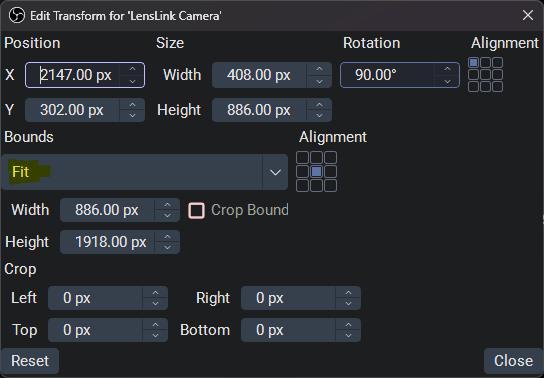
- 右键点击来源 → 变换 → 编辑变换…
- 将边框类型设为等比缩放到框内(较新的 OBS 中为“边界类型”和“适应”)。
- 把边界框设为你希望镜像画面占据的尺寸。
帧率#
来源的帧率设置可以选择 60 fps(默认)或 30 fps。选择 30 时,手机每隔一帧编码一次,并使用更低的码率,编码工作量和 Wi-Fi 带宽大约减半。这适合幻灯片、文档和 App,在 Wi-Fi 信号弱时也有帮助;玩游戏和看视频请保持 60。更改立即生效,直播进行中也一样。iOS 只在屏幕内容变化时才发送新帧,所以静止的画面无论哪种设置开销都很小。
Screen 来源没有的功能#
没有摄像头控制,也没有浏览器面板,因为没有什么需要变焦或对焦。它的设置只有连接、解码、帧率和诊断。
两个来源共用一台手机#
一台手机同一时间只能向一个来源供流。在两个来源上都启用此来源未在任何位置显示时断开连接,被隐藏的来源就会释放手机,切换场景时设备便会随之交接。
直播无法连接时#
直播扩展是一个独立进程,所以它的故障很难察觉。检查两点:
- 在侧载的版本上,重新签名可能会删除或破坏扩展,这是改写 Bundle ID 的已知后果。当已安装的 App 中缺少扩展时,主界面的“屏幕镜像”部分会发出警告。TestFlight 和 App Store 版本不受影响。
- 如果手机上已开始直播,但 OBS 什么都不显示,问题出在连接上:见看懂“状态”字段。