Recopie de l’écran
LensLink Screen reçoit une diffusion d’écran iOS (l’écran entier avec son audio, depuis n’importe quelle app), encodée en HEVC.
Mise en place#
-
Ajoutez la source dans OBS
Sources → + → LensLink Screen, puis dirigez-la vers le téléphone exactement comme une source caméra.
-
Lancez la diffusion sur le téléphone
Recopier l’écran, choisissez LensLink Screen, touchez Commencer la diffusion. iOS impose ici son propre sélecteur.
-
Quittez l’app
Contrairement à la caméra, une diffusion continue quand vous passez d’une app à l’autre : c’est tout son intérêt.
Chaque type de source n’accepte que son propre flux. En cas d’erreur, le champ État indique vers quelle source basculer, au lieu de ne rien afficher.
Audio#
- L’audio des apps et du système passe : son des jeux, vidéos du navigateur, effets sonores des apps.
- iOS coupe l’audio protégé par DRM pendant toute diffusion (Apple Music, Spotify, Netflix). Cela vaut pour toutes les extensions de diffusion de la plateforme ; LensLink ne peut pas y échapper.
- Votre micro n’est pas transmis. Captez votre voix dans OBS. (La source caméra peut transporter le micro du téléphone ; celle-ci ne le fait délibérément pas.)
Pour l’entendre et pas seulement l’enregistrer, réglez le Monitoring audio de la source sur Monitoring et sortie dans les Propriétés audio avancées d’OBS.
Fixer la taille de la source#
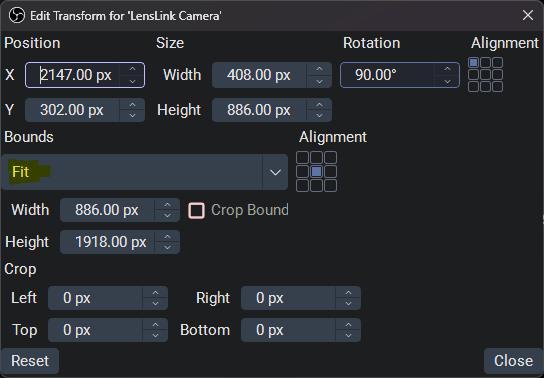
Une recopie annonce la résolution qu’iOS diffuse, et celle-ci change selon les apps et l’orientation : la source peut donc se redimensionner en cours de diffusion et déranger votre mise en page. Fixez-la dans un cadre :
- Clic droit sur la source → Transformer → Éditer la transformation…
- Réglez Type de Cadre sur Mettre à l’échelle à partir des dimensions intérieures (« Ajuster »).
- Donnez au cadre la taille que la recopie doit occuper.
Fréquence d’images#
La propriété Fréquence d’images de la source choisit 60 fps (par défaut) ou 30 fps. À 30, le téléphone n’encode qu’une image sur deux avec un débit plus faible, ce qui divise environ par deux son travail d’encodage et la bande passante Wi-Fi. Cela convient aux diapositives, aux documents et aux apps, et aide avec un Wi-Fi faible ; gardez 60 pour les jeux et la vidéo. Le changement s’applique aussitôt, même en cours de diffusion. iOS n’envoie une nouvelle image que lorsque quelque chose change à l’écran : un écran immobile coûte donc peu dans les deux cas.
Ce que la source Screen n’a pas#
Ni commandes de caméra ni panneau web : il n’y a rien à zoomer ni à mettre au point. Ses propriétés se limitent à la connexion, au décodage, à la fréquence d’images et au diagnostic.
Partager un téléphone entre deux sources#
Un téléphone n’alimente qu’une source à la fois. Activez Se déconnecter quand cette source n’est affichée nulle part sur les deux : une source masquée libère le téléphone, et changer de scène le fait passer d’une source à l’autre.
Quand la diffusion ne se connecte pas#
L’extension de diffusion est un processus séparé, ses défaillances sont donc difficiles à voir. Deux points à vérifier :
- Sur une version installée manuellement (sideload), la re-signature peut supprimer ou casser l’extension : c’est une conséquence connue de la réécriture des identifiants de bundle. Sur l’écran d’accueil de l’app, la section Recopie de l’écran signale quand l’extension manque dans l’app installée. Les versions TestFlight et App Store ne sont pas concernées.
- Si la diffusion démarre sur le téléphone mais qu’OBS n’affiche rien, c’est la connexion qui est en cause : voir Lire le champ État.